⸻
はじめに:
ほこりがパソコンの健康寿命を縮める?パソコンのキーボードや画面の隙間に入り込むほこりは、気づかないうちに不具合の原因になります。
とくに高齢者の方の中には、「パソコンは使わないと壊れる」と思う人もいますが、実際はほこりや汚れが原因で調子が悪くなるケースが多いのです。
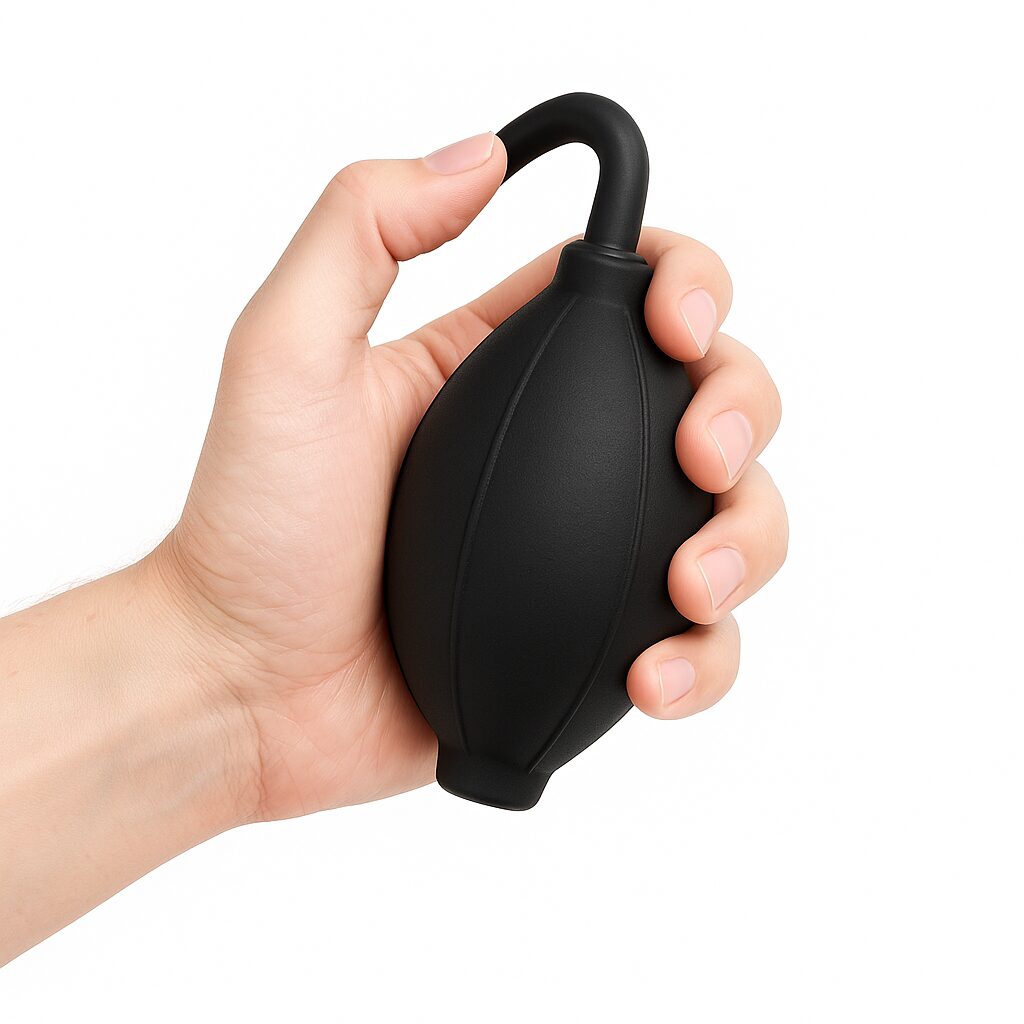
そこで便利なのが、この**手動式エアダスター(ブロアー)**です。
電池やガスを使わず、シュッと空気を吹きかけてほこりを飛ばせる安全な道具なんですよ。
⸻
なぜ手動式がいいのか?
• 安全性が高い
ガス缶タイプのエアダスターは強力ですが、誤って逆さに使うと液体ガスが出て部品を傷めることがあります。
それに対し、手動式は空気だけを送り出すので、MacBookやiPhoneのような精密機器にも安心です。
• 繰り返し使える
ゴムやシリコンでできているので、空気を入れるだけ。半永久的に使えます。
• 静かで使いやすい
スプレー缶のような大きな音が出ないため、夜間や静かな場所でも安心です。
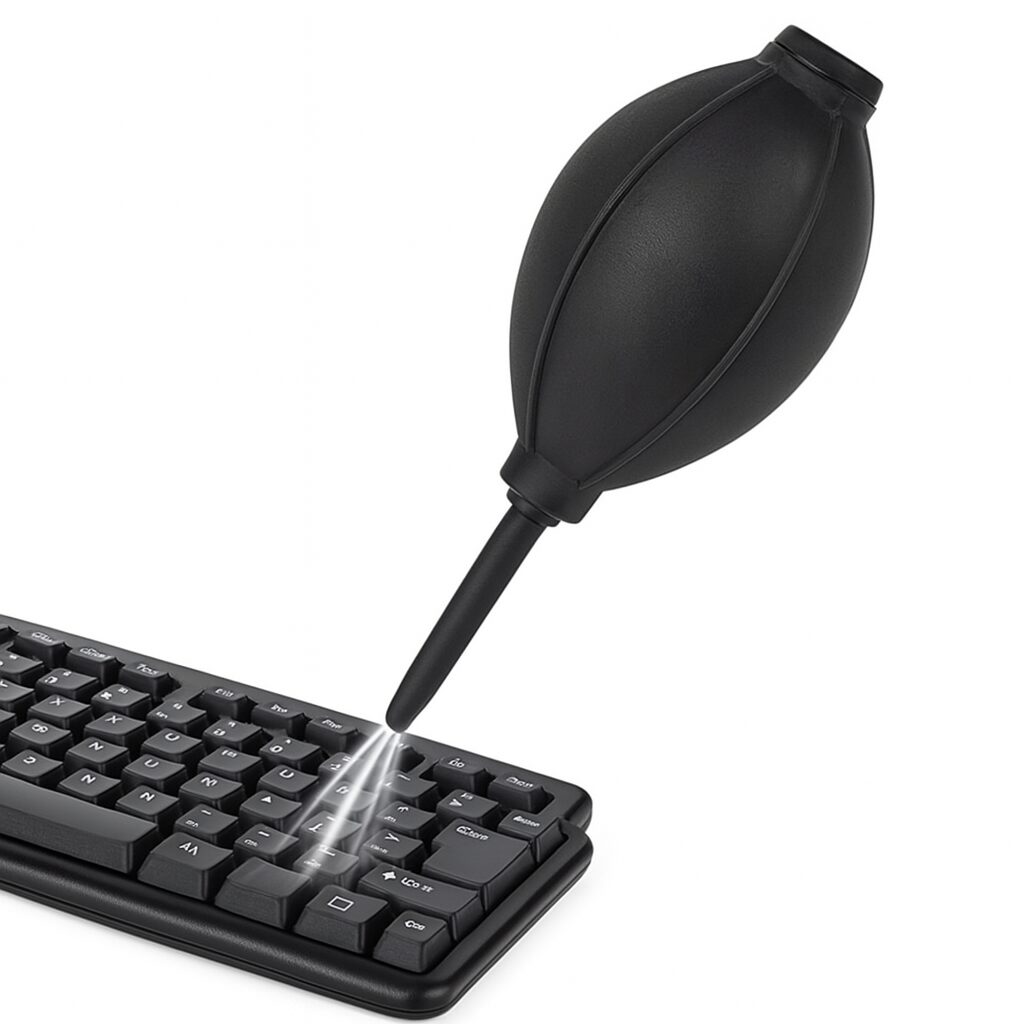
「キーの隙間にたまったほこりをシュッと吹き飛ばす」
使い方はとても簡単
1. ブロアーの先をキーボードの隙間やUSBポートに近づけます。
2. 手で軽く押すだけで、強めの風がピンポイントに出ます。
3. 最後は柔らかい布(メガネ拭きのようなクロス)で軽く拭くと、さらにきれいになります。
掃除におすすめのクロス
• マイクロファイバークロス
メガネ拭きのように細かい繊維で作られていて、指紋や油分をしっかり取ります。
水をほんの少し含ませて固く絞って拭けば、液晶画面もピカピカに。
• 100円ショップでも十分
無印良品やJINSのクロスはもちろん良いですが、100円ショップのマイクロファイバークロスもコスパ抜群です。
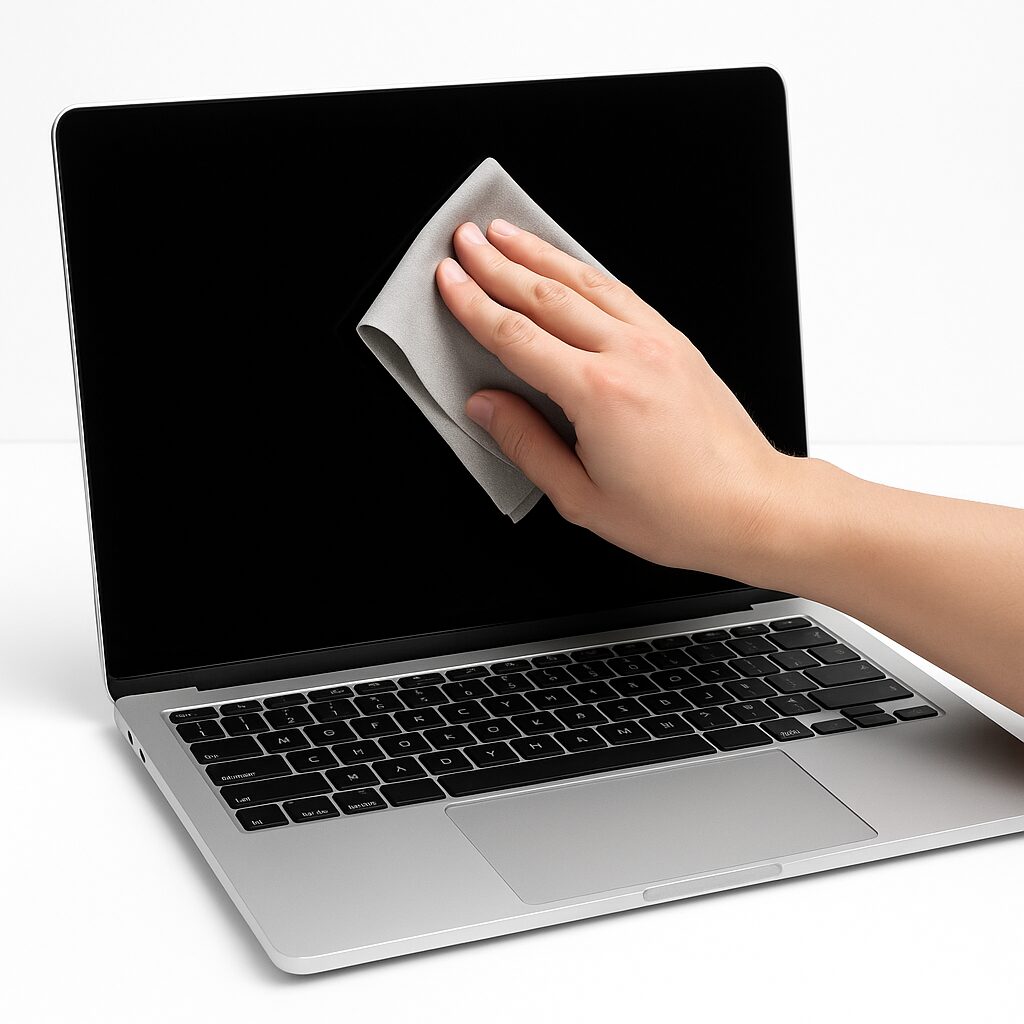
「乾拭きよりも、軽く湿らせた方が油分は落ちやすい」
MacBookを長持ちさせる掃除ルーティン
• 週に1回:軽いお手入れ
キーボードと本体の外側にブロアーをシュッと吹きかけるだけ。
その後、マイクロファイバークロスで指紋や油分を軽く拭き取ります。
・月に1回:しっかりメンテナンス
USBポートや充電口など、細かい部分にブロアーを当て、
画面は専用クリーナー+クロスで優しく拭くと新品のような輝きが戻ります。
ロアーの保管方法
• 直射日光を避ける
ゴム部分が劣化しないよう、日の当たらない場所に置きましょう。
• ホコリの少ない引き出しに収納
使用後は軽く空気を抜いて、引き出しやケースに入れると清潔に保てます。
• Mac周りの小物と一緒にトレイ収納
小さなトレイにクロス・ブロアー・充電ケーブルをまとめておくと便利です。
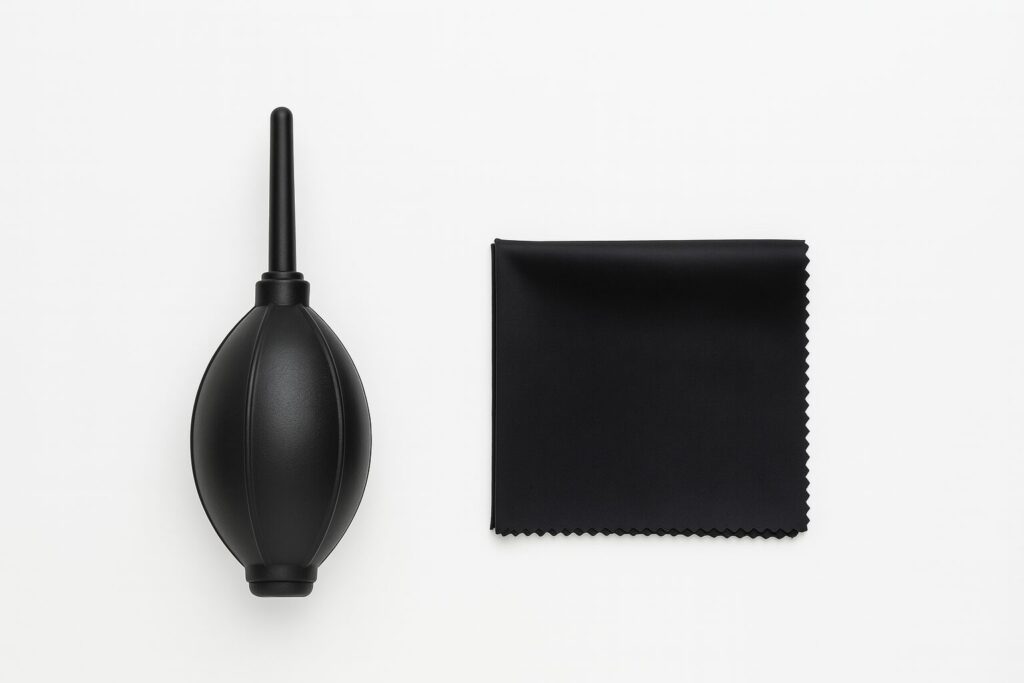
「机の上に置いても邪魔にならないサイズ感」
⸻
まとめ
パソコンの故障は「ほこりが原因」になることが多いです。
手動式のブロアーは、軽くて安全、そして何度でも使える。
クロスと組み合わせることで、MacBookやスマホの健康寿命をぐっと延ばすことができます。

コメント